키움증권 보유종목 CSV 내보내기 — 영웅문에서 Multifolios로 포트폴리오 옮기기
키움증권에 흩어져 있는 보유종목을 하나하나 손으로 옮겨 적을 필요는 없습니다. 영웅문(HTS)이나 영웅문S# 에서 잔고 화면을 엑셀·CSV로 내보낸 뒤, 그 파일을 Multifolios에 그대로 끌어다 놓으면 됩니다. Multifolios의 CSV 파서는 키움증권류의 한국어 컬럼명(종목코드·평균단가·보유수량 등)을 자동으로 인식하고, EUC-KR 인코딩도 자동 감지하므로 파일을 따로 손볼 일이 거의 없습니다. 이 글에서 내보내기부터 가져오기, 자주 걸리는 문제까지 순서대로 정리합니다.
증권사 앱 버전에 따라 메뉴 이름·위치가 다를 수 있습니다. 화면이 다르면 '보유종목/잔고' 화면의 CSV(엑셀) 저장 기능을 찾아 주세요.
파일을 준비하기 전에 형식부터 감을 잡고 싶다면 샘플 CSV 내려받기(가상 데이터 · 계좌 2개 · 시장 3개 · 통화 3종)로 먼저 가져오기를 체험해볼 수 있습니다.
1. 키움증권에서 보유종목 내보내기
키움증권은 PC용 HTS(영웅문)와 모바일 앱(영웅문S#) 두 갈래가 있습니다. CSV·엑셀 파일로 내보내려면 PC HTS 쪽이 가장 확실합니다.
PC HTS (영웅문)
- 영웅문에 로그인한 뒤 계좌 잔고(주식잔고) 화면을 엽니다. 해외주식이라면 해외주식 잔고 화면을 엽니다.
- 잔고 목록이 표시된 상태에서 화면의 데이터 영역을 마우스 오른쪽 클릭해 보세요. 키움 HTS는 대부분의 시세·잔고 그리드에서 우클릭 메뉴에 "엑셀로 보내기"(또는 유사한 내보내기 항목)를 제공합니다.
- 내보내기를 실행하면 현재 화면의 표가 엑셀(.xls/.xlsx) 또는 CSV 파일로 저장됩니다.
- 엑셀 형식으로 저장됐다면 엑셀·구글 시트에서 열어 "다른 이름으로 저장 → CSV" 로 한 번 변환합니다.
모바일 (영웅문S#)
모바일 앱은 화면 조회 중심이라 파일 내보내기 기능이 PC보다 제한적입니다. 앱에서 파일 저장 메뉴를 찾기 어렵다면 잔고 화면을 캡처해 두고, PC HTS 또는 키움증권 홈페이지에서 내보내기를 실행하는 편이 빠릅니다.
주의: 앱·HTS 버전과 화면 번호에 따라 메뉴 위치와 명칭이 다를 수 있습니다. 위 절차는 일반적인 경로이며, 정확한 위치는 사용 중인 버전의 화면에서 "엑셀", "내보내기" 키워드로 찾아보세요.
2. 어떤 컬럼이 있으면 되나
Multifolios가 가져오기에 필요한 최소 컬럼은 세 개입니다.
| 필수 여부 | 컬럼 | 인식되는 헤더 예시 |
|---|---|---|
| 필수 | 종목코드/티커 | 종목코드, 단축코드, 티커, symbol, code |
| 필수 | 매입단가 | 매입단가, 평균단가, 평균매입가, 취득단가, buyPrice |
| 필수 | 수량 | 수량, 보유수량, 잔고수량, 주식수, shares |
| 선택 | 통화 | 통화, 거래통화, currency — 누락된 통화가 불명확하면 미리보기에서 확인 |
| 선택 | 계좌명 | 계좌, 계좌명, accountName |
| 저장 안 됨 | 매수일 | 매수일, 매입일, 취득일, buyDate — 읽지만 보유현황에 저장하지 않으며 개별 매수 이력을 복원하지 않습니다 |
키움 잔고 화면에는 이보다 훨씬 많은 컬럼(평가금액·손익률 등)이 함께 내보내지는데, 불필요한 컬럼은 그냥 두면 됩니다. 파서가 필요한 컬럼만 골라 읽습니다. 헤더에 붙는 괄호 주석(예: 수량(주))이나 숫자에 섞인 쉼표·통화 기호(1,234, ₩70,000)도 자동으로 정리됩니다.
통화는 KRW·USD·JPY를 명시하는 것을 권장합니다. .KS/.KQ, .T, -USD처럼 지원하는 접미사가 있으면 통화를 판정하며, 숫자만 있는 코드나 일반 티커에서 통화가 누락되면 미리보기에서 직접 선택해야 합니다. 금액은 환산하지 않습니다.
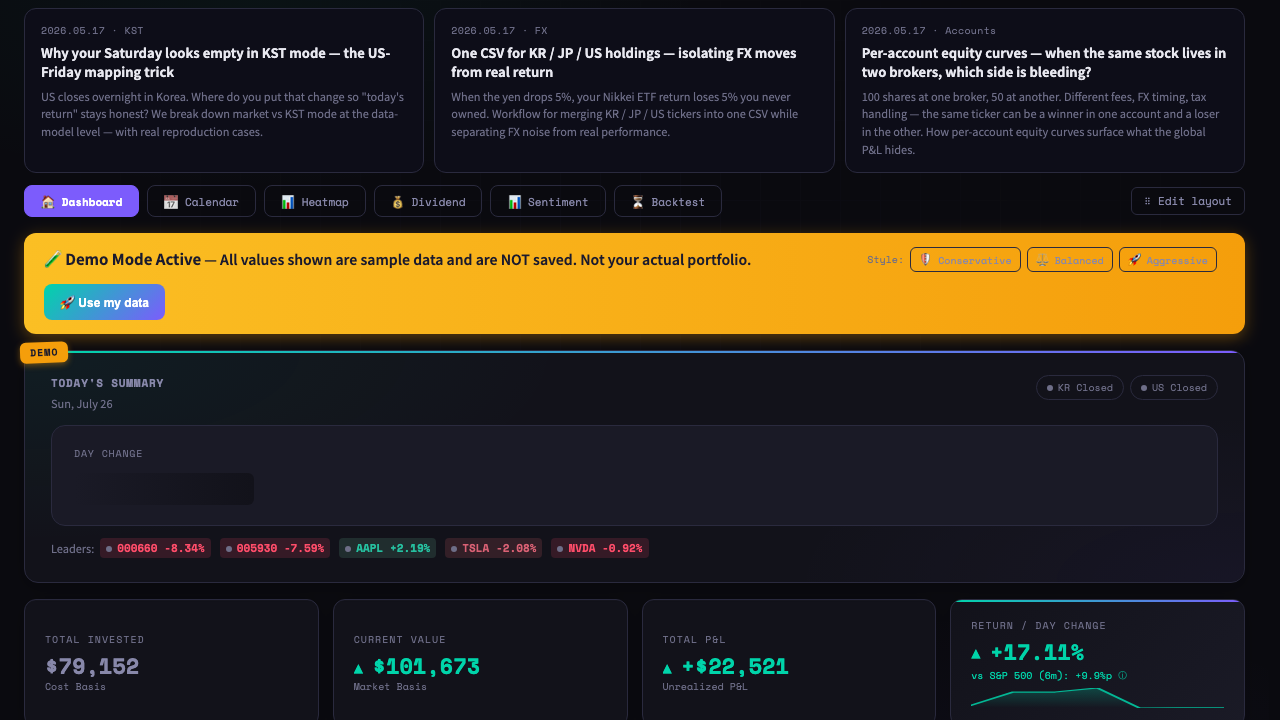
3. Multifolios에 가져오기
- Multifolios 대시보드에 접속합니다.
- 상단의 CSV 메뉴를 열고 CSV 가져오기를 선택합니다.
- 파일 선택에서 키움에서 내보낸 CSV 파일을 지정합니다.
- 미리보기 화면에서 종목코드·매입단가·수량·통화가 의도대로 읽혔는지 확인합니다. 증권사 CSV 포맷은 버전마다 달라 자동 매핑이 100% 보장되지는 않으므로, 이 미리보기 단계가 최종 안전장치입니다.
- 가져오기를 실행합니다. 보유현황 교체(파일 내용에 맞춤)와 새 종목만 추가(기존 보유는 두고 새 종목만) 중 하나를 고르고, 교체를 골랐다면 범위를 확인합니다. 범위 기본값은 파일에 있는 계좌만이라 다른 증권사 계좌의 보유는 그대로 유지됩니다. 계좌 열이 없거나 값이 모두 비어 있고 등록된 계좌가 있다면 교체할 계좌를 먼저 선택해야 합니다. 등록된 계좌가 없으면 계좌 미지정으로 진행할 수 있습니다.
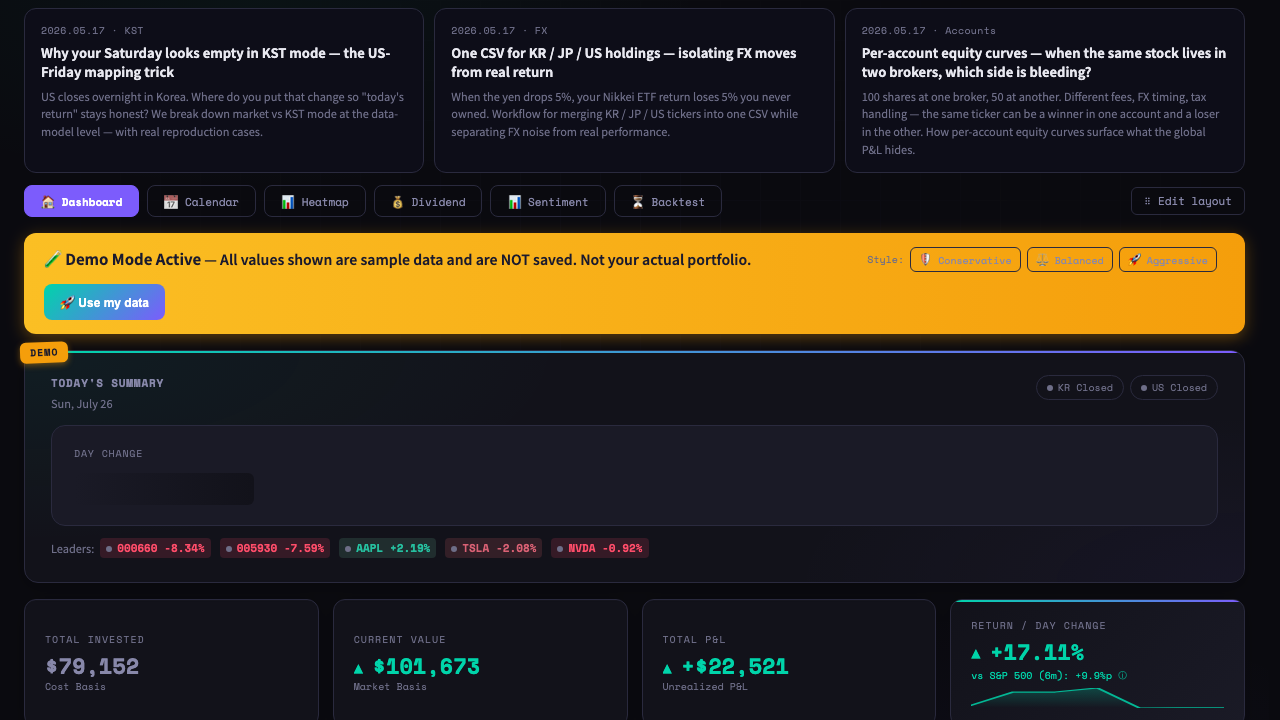
여러 계좌(위탁·ISA·연금 등)를 쓰고 있다면 CSV에 accountName(계좌명) 컬럼을 추가해 두는 것을 권합니다. 가져온 뒤 계좌별 자산 추이·필터를 그대로 쓸 수 있습니다.
4. 자주 걸리는 문제
한글이 깨져 보인다 (인코딩 문제)
키움 HTS가 내보내는 CSV는 EUC-KR(CP949) 인코딩인 경우가 많습니다. Multifolios는 파일을 읽을 때 인코딩을 자동 감지하므로 대부분 그대로 올려도 정상 처리됩니다. 만약 미리보기에서 한글 헤더가 ãªë 같은 문자로 깨져 보인다면, 엑셀이나 구글 시트에서 파일을 열어 "CSV UTF-8" 형식으로 다시 저장한 뒤 재시도하세요.
"필수 컬럼을 찾을 수 없습니다" (헤더 미인식)
종목코드·매입단가·수량에 해당하는 헤더를 찾지 못하면 나오는 오류입니다. 두 가지를 확인하세요.
- 파일 첫 행이 헤더 행인지 — 증권사 내보내기 파일은 첫 몇 줄에 계좌번호·조회일시 같은 안내 문구가 붙는 경우가 있습니다. 헤더 행 위의 안내 줄을 지우고 저장하세요.
- 헤더 명칭이 특수한 경우 — 위 표의 인식 헤더 예시 중 하나(예:
종목코드,매입단가,수량)로 헤더 이름만 바꾸면 됩니다. 데이터는 손댈 필요 없습니다.
일부 종목만 안 들어온다
수량이 0이거나 매입단가가 비어 있는 행, EUR 등 미지원 통화(지원: USD·KRW·JPY)로 명시된 행은 데이터 왜곡을 막기 위해 건너뜁니다. 미리보기에서 빠진 종목이 있다면 원본 CSV에서 해당 행의 단가·수량 값을 확인하세요.
5. 마무리
- 키움 영웅문 잔고 화면 → 우클릭 → 엑셀로 보내기가 가장 확실한 내보내기 경로. 엑셀 형식이면 CSV로 한 번 변환.
- Multifolios는 한국어·일본어·영어 헤더 자동 인식 + EUC-KR 자동 감지로 키움 CSV를 거의 손대지 않고 받아들인다.
- 필수 컬럼은 종목코드·매입단가·수량 세 개뿐. 불명확한 통화는 미리보기에서 확인.
- 미리보기에서 종목·수량과 적용 범위(어느 계좌가 교체되는지)를 확인하고 반영하면 끝. 이후 계좌별 자산 추이·환율 분리 손익 같은 분석이 바로 열린다.