토스증권 거래내역 내보내기 — CSV가 없을 때 Multifolios로 옮기는 현실적인 방법
먼저 솔직하게 말하면 — 토스증권은 전통 증권사 HTS처럼 잔고 화면을 버튼 한 번으로 CSV 파일로 떨어뜨리는 기능이 제한적입니다. 앱 중심 UX라 "표를 파일로 내보낸다"는 개념 자체가 옅은 편이죠. 그래서 이 글은 "메뉴 어디를 누르면 CSV가 나온다"는 식의 (확인할 수 없는) 안내 대신, 실제로 되는 방법 세 가지 — 문서 발급으로 데이터 확보, 직접 CSV 만들기, Multifolios 수동 입력 — 를 현실적인 순서로 정리합니다. 보유종목이 10개 안팎이라면 생각보다 10분이면 끝납니다.
증권사 앱 버전에 따라 메뉴 이름·위치가 다를 수 있습니다. 화면이 다르면 '보유종목/잔고' 화면의 CSV(엑셀) 저장 기능을 찾아 주세요.
어떤 형식이어야 하는지 먼저 보고 싶다면 샘플 CSV 내려받기(가상 데이터 · 계좌 2개 · 시장 3개 · 통화 3종)로 미리 확인할 수 있습니다.
1. 토스증권에서 데이터 확보하기
포트폴리오를 옮기는 데 실제로 필요한 정보는 종목별 티커(또는 종목명)·평균 매수가·보유 수량 세 가지뿐입니다. 이 세 값을 확보하는 경로는 다음과 같습니다.
방법 A — 증빙 문서(거래내역서 등) 발급
토스증권 앱에는 거래내역·잔고 증빙을 문서로 발급받는 메뉴가 있습니다(주로 계좌 관련 설정·문서 메뉴 아래, 앱 버전에 따라 위치가 다를 수 있음). 발급받은 문서에는 종목·수량·단가 정보가 정리되어 있어 옮겨 적기의 기준 자료로 쓰기 좋습니다. 다만 이 문서는 통상 PDF 형태라 CSV로 바로 변환되지는 않습니다 — 아래 2번 섹션의 방법으로 옮겨 적는 원본으로 활용하세요.
방법 B — 잔고 화면에서 직접 확인
앱의 보유종목(잔고) 화면에는 종목별 평균 매수가(평단)와 보유 수량이 표시됩니다. 종목 수가 많지 않다면 화면을 캡처해 두고 그 값을 그대로 옮겨 적는 것이 가장 빠릅니다. 캡처는 나중에 "그때 평단이 얼마였지?"를 확인하는 기록으로도 남습니다.
주의: 앱 기능은 업데이트로 달라질 수 있습니다. 문서 발급 메뉴의 정확한 위치·제공 형식은 사용 중인 버전의 앱과 토스증권 공식 안내에서 확인하세요.
2. 직접 CSV 만들기 — 필수 3개와 계좌명
확보한 값을 스프레드시트(엑셀·구글 시트·Numbers)에 아래처럼 정리하고 CSV로 저장하면, 그다음부터는 여느 증권사 CSV와 똑같이 Multifolios에 올릴 수 있습니다.
symbol,buyPrice,shares,accountName
AAPL,185.5,10,토스증권
TSLA,242.1,5,토스증권
005930,71200,30,토스증권
규칙은 단순합니다.
- 필수는 symbol·buyPrice·shares 세 컬럼. accountName은 선택이지만, 계좌명을 "토스증권"으로 적어 두면 다른 증권사 자산과 계좌별로 나눠 볼 수 있어 권장합니다.
- 헤더는 영어 대신 한국어(종목코드·매입단가·수량·계좌명)로 적어도 똑같이 인식됩니다.
- 매수일(buyDate)은 가져올 보유현황에 저장되지 않습니다. 날짜 열을 넣어도 개별 매수 이력이 복원되지 않으므로 원본 거래내역은 따로 보관하세요.
- 통화는 KRW·USD·JPY를 명시하는 것을 권장합니다. .KS/.KQ, .T, -USD처럼 지원하는 접미사가 있으면 통화를 판정하며, 숫자만 있는 코드나 일반 티커에서 통화가 누락되면 미리보기에서 직접 선택해야 합니다. 금액은 환산하지 않습니다.
- 단가에 쉼표가 섞여도(
71,200) 자동으로 정리되니 신경 쓰지 않아도 됩니다.
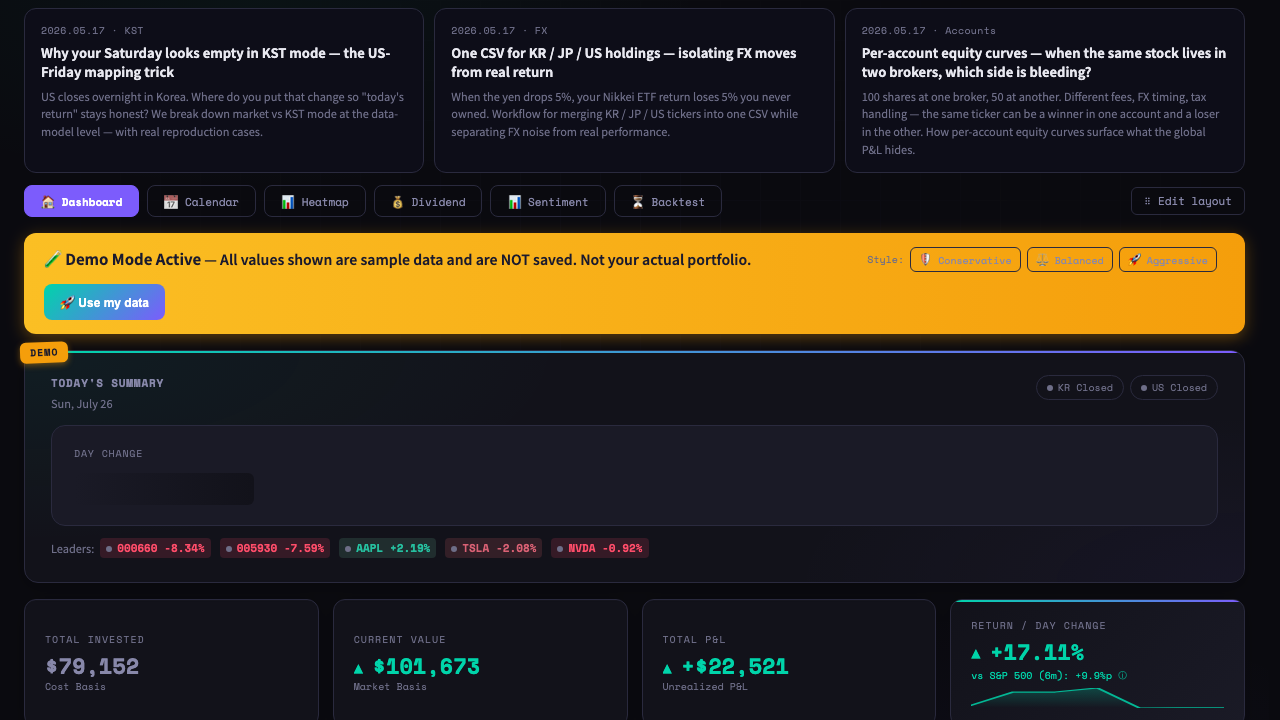
3. Multifolios에 가져오기
- Multifolios 대시보드에 접속합니다.
- 상단 CSV 메뉴 → CSV 가져오기를 선택합니다.
- 파일 선택에서 방금 만든 CSV를 지정합니다.
- 미리보기에서 종목·단가·수량·통화가 올바른지 확인합니다. 직접 만든 파일은 오타가 가장 흔한 실수이므로 이 단계에서 종목 수와 단가 자릿수를 훑어보세요.
- 가져오기 실행 — 기존 보유는 두고 새 종목만 더하려면 새 종목만 추가, 파일 내용대로 맞추려면 보유현황 교체를 선택합니다. 교체 범위 기본값은 파일에 있는 계좌만이라 다른 계좌명의 보유는 유지됩니다. 같은 계좌명으로 나눈 파일은 뒤에 올린 파일이 그 계좌를 교체합니다. 계좌 열이 없거나 값이 모두 비어 있고 등록된 계좌가 있다면 교체할 계좌를 먼저 골라야 합니다. 등록된 계좌가 없으면 계좌 미지정으로 진행할 수 있습니다.
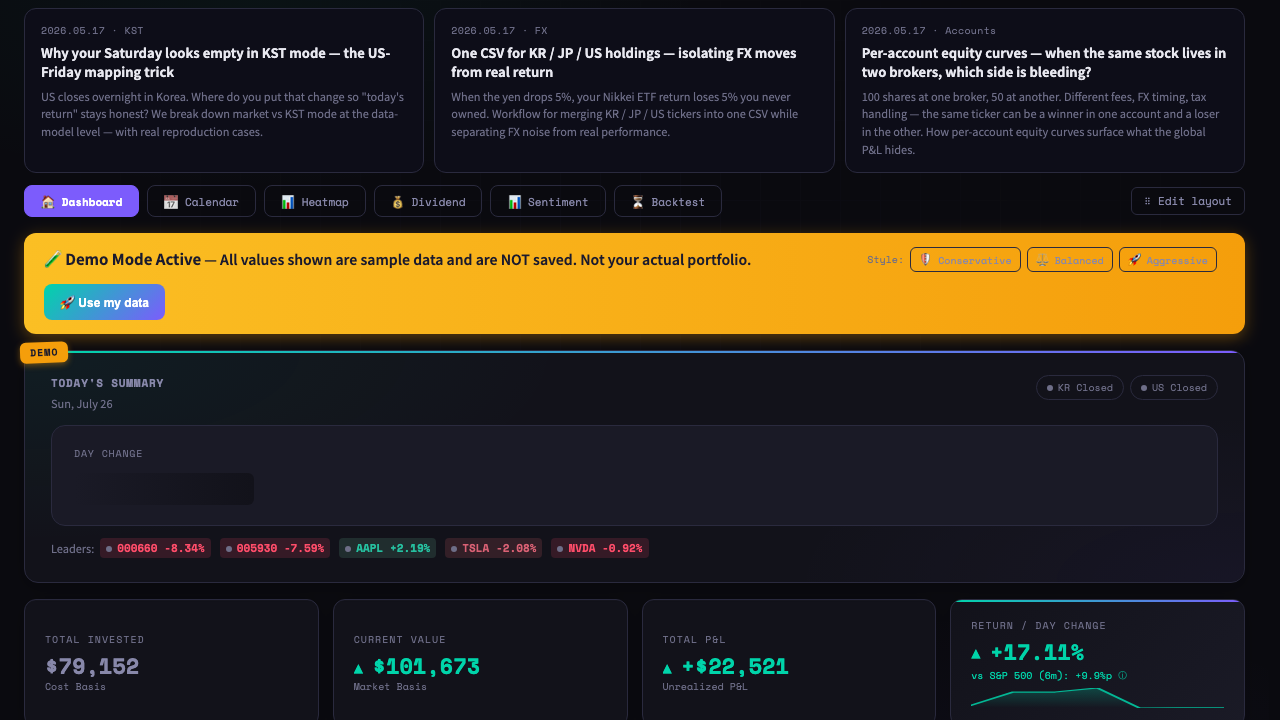
대안 — CSV 없이 수동 입력
종목이 서너 개뿐이라면 CSV를 만들 것도 없이 대시보드의 종목 추가 폼에서 티커·수량·매수가를 바로 입력하는 편이 빠릅니다. 계좌 관리에서 "토스증권" 계좌를 먼저 만들어 두고 종목 추가 시 그 계좌를 선택하면, CSV로 가져온 것과 동일하게 계좌별 분석에 잡힙니다. 이후 추가 매수가 생길 때마다 같은 종목에 매수 기록을 더하면 가중평균 단가가 자동 계산됩니다.
4. 자주 걸리는 문제
한글 깨짐 (인코딩)
Multifolios는 EUC-KR 인코딩을 자동 감지하므로 엑셀이 만든 CSV도 대부분 그대로 올라갑니다. 그래도 미리보기에서 계좌명 등 한글이 깨져 보이면 "CSV UTF-8" 형식으로 다시 저장해서 재시도하세요.
헤더 미인식
"필수 컬럼을 찾을 수 없습니다" 오류는 대부분 첫 행이 헤더가 아니거나 헤더 철자가 어긋난 경우입니다. 첫 행이 symbol,buyPrice,shares(또는 종목코드·매입단가·수량)인지 확인하세요. 헤더에 공백이나 괄호 주석이 붙는 것은 괜찮습니다.
종목명으로 적었더니 안 들어간다
symbol 컬럼에는 "삼성전자" 같은 종목명이 아니라 티커·종목코드(005930, AAPL)를 적어야 시세 조회가 연결됩니다. 토스 앱 종목 화면에서 코드·티커를 확인해 옮겨 적으세요.
5. 마무리
- 토스증권은 CSV 직접 내보내기가 제한적 — 문서 발급·잔고 화면 확인으로 값을 확보하는 것이 현실적인 첫 단계.
- symbol·buyPrice·shares 세 컬럼짜리 CSV를 직접 만들면 나머지는 여느 증권사 파일과 동일하게 처리된다.
- 종목이 몇 개 안 되면 수동 입력이 오히려 빠르다 — 계좌를 먼저 만들고 종목을 추가하면 계좌별 분석에 그대로 잡힌다.
- 한 번 옮겨 두면 토스·키움·미래에셋에 흩어진 자산이 하나의 대시보드에서 통화·계좌별로 추적된다.